Ingin menciptakan karya seni digital yang tampak seperti lukisan cat air asli? Krita menyediakan berbagai fitur dan teknik yang memungkinkan kamu mendapatkan efek watercolor yang menakjubkan langsung di layar komputer. Dengan sedikit ketelitian dan pemilihan alat yang tepat, hasil karya digitalmu bisa terlihat sangat realistis dan memukau.
Panduan ini akan memandu langkah demi langkah mulai dari persiapan kanvas, pemilihan brush, hingga teknik pewarnaan dan penyesuaian akhir supaya karya watercolor digitalmu tampak alami dan menawan. Tidak perlu pengalaman profesional, cukup ikuti tips dan trik sederhana ini untuk menguasai efek watercolor di Krita.
Dasar-dasar Teknik Watercolor Digital di Krita
Menggunakan efek watercolor di Krita memerlukan pemahaman dasar tentang persiapan kanvas, pilihan brush, serta pengaturan transparansi dan mode blending yang tepat. Langkah awal yang tepat akan membantu menciptakan nuansa cat air yang lembut dan alami, membuat karya digital tampak lebih hidup dan autentik. Di sini, kita akan membahas fondasi penting yang wajib dikuasai sebelum mengeksplorasi teknik yang lebih kompleks.
Persiapan Kanvas dan Pengaturan Dasar
Memulai dengan kanvas yang sesuai adalah langkah penting untuk mendapatkan hasil watercolor digital yang optimal. Pilih ukuran kanvas yang cukup besar, minimal 2000 pixel di salah satu sisi, agar detail tetap terlihat tajam saat proses blending dan layering. Atur resolusi minimal 300 dpi untuk memastikan kualitas gambar tetap bagus saat dicetak atau dipresentasikan secara digital.
Selanjutnya, sesuaikan pengaturan kerja di Krita dengan mengaktifkan opsi warna transparan dan memilih mode warna RGB untuk workspace digital. Jangan lupa untuk mengatur layer dasar dengan latar belakang putih atau warna netral sebagai dasar, sehingga efek cat air bisa lebih menonjol saat diaplikasikan di atasnya. Pengaturan ini akan memudahkan saat proses blending dan penyesuaian opacity nantinya.
Perbandingan Tekstur dan Brush Watercolor
| Jenis Tekstur/Brush | Kelebihan | Kekurangan |
|---|---|---|
| Brush Basah (Wet Brush) | Menciptakan efek basah dan bercampur alami, cocok untuk layering transparan | Memerlukan pengaturan opacity dan blending yang teliti |
| Brush Serbuk (Grainy Brush) | Menambahkan tekstur seperti serbuk atau butiran cat air | Mungkin terlalu kasar jika tidak diatur dengan baik |
| Brush Kering (Dry Brush) | Membuat efek garis tegas dan tekstur kering | Kurang cocok untuk efek lembut dan transparan |
| Brush Transparan (Transparent Brush) | Mudah menciptakan efek transparansi dan lapisan halus | Harus disesuaikan opacity agar tidak terlalu pekat |
Perbandingan ini membantu dalam memilih tekstur yang sesuai dengan gaya watercolor yang diinginkan. Biasanya, brush yang meniru cat air tradisional memiliki tekstur lembut dan kemampuan blending tinggi, sehingga memberikan hasil yang natural dan halus.
Memilih dan Mengatur Brush Cat Air Tradisional
Pilih brush yang dirancang khusus untuk efek watercolor di Krita, biasanya tersedia di koleksi default atau plugin eksternal. Caranya adalah dengan membuka menu brush preset dan mencari jenis brush yang berlabel ‘Watercolor’ atau ‘Wet’ dan ‘Dry’. Setelah dipilih, lakukan pengaturan agar brush mampu meniru tekstur cat air asli.
- Sesuaikan size dan opacity brush agar tidak terlalu keras atau transparan secara berlebihan.
- Aktifkan opsi ‘Randomize’ dan ‘Jitter’ untuk variasi otomatis pada garis dan tekstur.
- Pilih mode blending ‘Normal’ atau ‘Overlay’ sesuai kebutuhan untuk menambah efek kedalaman.
Selain itu, pengaturan flow dan opacity pada brush sangat penting agar hasil akhir nampak natural, seperti lapisan cat air yang bertumpuk dan bercampur dengan lembut. Eksperimen dengan berbagai kombinasi agar mendapatkan karakteristik unik sesuai gaya yang diinginkan.
Menyesuaikan Opacity dan Blending Mode
Efek watercolor sangat bergantung pada tingkat transparansi dan bagaimana warna bercampur satu sama lain. Pengaturan opacity yang tepat akan menciptakan lapisan yang lembut dan tidak terlalu pekat, memberi kesan natural dan bersih.
- Atur opacity layer utama ke kisaran 20-50% saat melakukan layering warna agar hasilnya tetap transparan dan halus.
- Gunakan mode blending seperti ‘Multiply’, ‘Overlay’, atau ‘Soft Light’ untuk mencampur warna secara halus dan menciptakan kedalaman visual.
- Perhatikan bahwa pengaturan blending mode ini bisa dikombinasikan dengan pengaturan opacity untuk mendapatkan efek yang lebih variatif dan realistis.
Contoh praktiknya, saat menerapkan lapisan warna biru muda di atas lapisan dasar putih, atur opacity lapisan sekitar 30% dan gunakan mode ‘Overlay’ agar warna menyatu secara lembut tanpa menutupi detail dasar secara kasar. Eksperimen dengan pengaturan ini akan memperkaya tekstur dan nuansa cat air digital yang dihasilkan.
Pemilihan dan Penerapan Brush Watercolor di Krita
Menggunakan brush watercolor yang tepat dan pengaturan yang sesuai sangat menentukan hasil akhir karya digital bergaya cat air. Krita menyediakan berbagai brush yang bisa disesuaikan untuk menciptakan efek basah, kering, maupun tekstur khas watercolor yang realistis. Pada bagian ini, kita akan membahas opsi brush yang cocok, cara menambah brush baru, pengaturan parameter, teknik layering, dan kombinasi brush yang menghasilkan tekstur menarik.
Daftar Brush Watercolor yang Cocok dan Cara Mengimpor Brush Baru
Agar memperoleh hasil watercolor yang variatif dan kaya tekstur, penting untuk mengetahui brush apa saja yang bisa digunakan. Krita menawarkan beberapa preset brush yang secara default sudah cocok, namun pengguna juga bisa mengimpor brush dari sumber eksternal untuk menambah variasi. Berikut daftar brush umum yang cocok digunakan:
- Watercolor Soft: Memberikan efek basah yang lembut dan lembap, cocok untuk pencampuran warna halus.
- Wet Brush: Memiliki tekstur basah yang realistis, memungkinkan blending warna yang halus dan natural.
- Dry Brush: Memberikan efek kering dan tekstur kasar, cocok untuk detail dan garis tegas.
- Grainy Watercolor: Memberikan efek tekstur bergrain yang menambah dimensi dan kedalaman.
- Custom Brush Watercolor: Brush yang bisa dibuat sendiri atau diunduh dari komunitas Krita, banyak tersedia di forum dan situs berbagi brush.
Untuk mengimpor brush baru ke Krita, ikuti langkah berikut:
- Unduh file brush dengan ekstensi
.kbrdari sumber tepercaya. - Buka Krita, lalu masuk ke menu Settings > Manage Resources.
- Klik tombol Import Resources, lalu cari file brush yang sudah diunduh.
- Setelah diimpor, brush akan muncul di daftar brush dan siap digunakan.
Pengaturan Parameter Brush untuk Efek Basah dan Kering
Pengaturan parameter brush sangat berpengaruh dalam menciptakan efek watercolor yang realistis, baik itu basah, kering, maupun blending. Berikut beberapa pengaturan penting yang perlu diperhatikan:
- Opacity dan Flow: Mengontrol seberapa transparan dan seberapa banyak warna yang keluar saat menggambar. Untuk efek basah, atur flow tinggi agar warna menyebar dan bercampur.
- Wetness: Parameter khusus di Krita yang mengatur tingkat kelembapan brush. Semakin tinggi, semakin basah efek yang dihasilkan.
- Blend Modes: Gunakan mode blending seperti Mix atau Overlay untuk menciptakan efek pencampuran warna yang halus.
- Spacing: Mengatur jarak antar coretan, semakin kecil spacing, semakin halus dan bersambung efeknya.
- Texture: Penambahan tekstur memberi kesan nyata dari serat kertas atau kain, makin realistis efek watercolor.
Pengaturan ini harus disesuaikan dengan gaya dan hasil akhir yang diinginkan. Untuk efek basah, tingkatkan wetness dan flow, sementara untuk efek kering, turunkan kedua parameter tersebut agar garis terlihat lebih kasar dan tekstur lebih menonjol.
Layering dan Teknik Blending Menggunakan Brush Watercolor
Teknik layering dan blending sangat penting dalam pembuatan karya watercolor digital agar terasa alami dan dinamis. Berikut beberapa tips yang efektif:
- Layer Bertahap: Mulailah dengan lapisan warna yang ringan, lalu tambahkan layer berikutnya secara perlahan. Jangan langsung menumpuk warna yang tebal agar tidak menutupi kehalusan efek dasar.
- Mode Layer: Manfaatkan mode blending seperti Multiply untuk menambah kedalaman atau Overlay untuk menambah efek warna yang lebih cerah dan kontras.
- Opacity Layer: Atur opacity setiap layer agar pencampuran warna tampak natural dan tidak terlalu tajam.
- Blending Brush: Gunakan brush blending berbasis water untuk menyebarkan dan mencampur warna secara halus, memberi efek gradasi yang lembut.
- Penggunaan Mask: Terapkan mask untuk mengontrol area yang ingin di-blend dan diwarnai ulang, sehingga hasilnya lebih terkontrol dan detail.
Praktik layering yang tepat dan teknik blending yang lembut akan meningkatkan kualitas tekstur dan kedalaman karya watercolor digital di Krita.
Kombinasi Brush untuk Tekstur Menarik dan Realistis
Menggabungkan beberapa jenis brush dapat menciptakan tekstur yang variatif dan realistis, menambah dinamisasi pada karya. Berikut contoh kombinasi yang umum digunakan:
| Brush | Fungsi | Hasil yang Didapat |
|---|---|---|
| Wet Watercolor | Dasar warna dan pencampuran | Gradasi lembut dan blending warna natural |
| Dry Brush | Detail garis dan tekstur kasar | Efek serat dan garis tegas khas watercolor |
| Grainy Watercolor | Penambahan tekstur bergrain dan kedalaman | Dimensi visual yang lebih nyata dan menarik |
| Detail Fine Brush | Penyelesaian detail kecil dan highlight | Sentuhan akhir yang halus dan presisi |
Misalnya, gunakan brush wet untuk lapisan dasar dan blending warna, lalu tambahkan detail kasar dengan dry brush dan grainy texture untuk efek tekstur yang lebih hidup. Jangan lupa menyesuaikan parameter masing-masing brush agar hasilnya tetap harmonis dan alami.
Teknik Penerapan Warna dan Gradasi dalam Watercolor Digital
Dalam menciptakan efek watercolor yang realistis dan menawan di Krita, penguasaan teknik penerapan warna serta gradasi menjadi hal yang krusial. Membuat gradasi warna yang halus dan alami akan menambah kedalaman serta dimensi pada karya digital Anda. Selain itu, penggunaan masking dan layer yang tepat membantu membangun lapisan warna secara bertahap dan terkontrol, sehingga hasil akhirnya terlihat lebih hidup dan organik.
Teknik ini juga meliputi pengaplikasian efek blur dan smudge untuk menyempurnakan transisi warna, memberikan sensasi bercat air yang lembut dan bercampur satu sama lain.
Pemilihan Palet Warna yang Cocok untuk Efek Watercolor
Memilih palet warna yang tepat adalah fondasi utama dalam menciptakan watercolor digital yang realistis. Warna yang digunakan harus mampu mencerminkan kelembutan dan kebiruan khas cat air, serta memberikan nuansa lembut dan alami. Untuk mendapatkan hasil yang optimal:
- Gunakan palet warna yang beragam namun tidak terlalu mencolok, dengan perpaduan warna pastel dan natural seperti biru muda, hijau lembut, cokelat muda, dan warna-warna netral lainnya.
- Sadari karakter karya yang ingin Anda buat; misalnya untuk suasana tenang dan damai, pilih palet warna yang lembut dan dingin.
- Eksperimen dengan mencampurkan warna secara bertahap agar mendapatkan gradasi yang halus dan alami, bukan warna yang terlalu kontras atau tiba-tiba.
- Manfaatkan fitur color wheel di Krita untuk menyesuaikan hue dan saturation sehingga warna tetap harmonis dan tidak berlebihan.
Prosedur Mengaplikasikan Gradasi Warna Secara Bertahap dan Alami
Gradasi warna yang halus dan alami sangat menentukan keindahan efek watercolor digital. Berikut langkah-langkah yang dapat diikuti:
- Pilih warna dasar yang akan digunakan sebagai fondasi, lalu buat lapisan baru di Krita untuk memulai proses blending.
- Mulai dengan sapuan warna ringan di area yang ingin diberi gradasi, gunakan brush dengan opacity rendah agar transisinya tidak terlalu tajam.
- Secara bertahap, tambahkan warna yang sedikit berbeda dan gunakan teknik blending dengan brush smudge atau blending mode pada layer untuk memudahkan pencampuran.
- Perhatikan arah cahaya dan bayangan agar gradasi terlihat alami dan sesuai dengan sumber cahaya dalam karya.
- Sesekali gunakan alat eyedropper untuk memastikan konsistensi warna di berbagai bagian karya.
Praktikkan pengulangan langkah ini dengan perlahan, sehingga transisi warna menjadi lebih lembut dan tidak terlihat kasar atau terlalu dipaksakan.
Penerapan Masking dan Layer untuk Membangun Kedalaman Warna
Penggunaan masking dan layer merupakan salah satu teknik kunci dalam membangun kedalaman dan tekstur pada karya watercolor digital. Langkah-langkahnya meliputi:
- Mulailah dengan menambahkan layer baru untuk setiap daerah yang berbeda, seperti latar belakang, tengah, dan foreground, agar pengolahan warna lebih terkontrol.
- Gunakan layer masking untuk menyembunyikan bagian tertentu saat mengaplikasikan warna, sehingga Anda dapat mengontrol area yang ingin diberi efek tertentu tanpa merusak layer lain.
- Terapkan warna secara berlapis-lapis, mulai dari warna dasar yang lembut, lalu tambahkan detail dan kedalaman dengan lapisan atas yang lebih gelap atau bertekstur.
- Manfaatkan mode layer seperti “Overlay” atau “Multiply” untuk menambah kedalaman dan tekstur pada warna yang sudah diterapkan.
- Perhatikan tumpukan layer agar tidak terlalu berat, dan lakukan pengaturan transparansi agar warna tampak menyatu secara alami.
Penggunaan Efek Blur dan Smudge untuk Menyempurnakan Transisi Warna
Efek blur dan smudge sangat efektif dalam menyempurnakan transisi warna dan menciptakan efek bercat air yang lembut. Berikut adalah panduannya:
- Pilih alat blur seperti Gaussian Blur atau Lens Blur di Krita, lalu aplikasikan secara hati-hati di area yang membutuhkan transisi warna lembut.
- Gunakan brush smudge dengan opacity rendah untuk mengaburkan batas antara warna yang berbeda, sehingga tercipta efek pencampuran alami layaknya cat air yang basah.
- Perhatikan bahwa teknik ini harus digunakan secara subtil agar tidak mengaburkan detail penting atau membuat transisi terlalu lembut sehingga kehilangan tekstur.
- Eksperimen dengan pengaturan kekuatan brush smudge dan blur untuk mendapatkan hasil yang sesuai dengan karakter karya Anda.
- Selalu lakukan preview dan bandingkan dengan warna asli agar transisi tetap halus dan tidak terlalu pudar.
Dengan menguasai teknik ini, karya watercolor digital Anda akan memiliki efek bercampur yang natural dan memikat, meniru keindahan cat air asli dengan tingkat kedalaman yang memukau.
Efek Khusus dan Penyesuaian Akhir
Setelah kamu berhasil menciptakan efek watercolor digital yang menawan, saatnya menambahkan sentuhan akhir yang mampu memperkuat nuansa alami dan autentik karya kamu. Penyesuaian dan efek khusus ini tidak hanya memperindah visual, tetapi juga memberikan karakter dan kedalaman yang membuat karya terlihat lebih hidup dan nyata. Jadi, jangan ragu untuk bereksperimen dan menyesuaikan detail kecil agar karya kamu benar-benar unik dan memikat.
Pada bagian ini, kita akan membahas berbagai teknik untuk menambahkan efek drip, splatter, serta tekstur kertas, sekaligus mengaplikasikan filter dan adjustment layer untuk menyempurnakan hasil akhir. Selain itu, akan disertakan panduan pengaturan optimal untuk transparansi dan saturasi, serta tips menjaga keaslian karya watercolor digital kamu.
Menambahkan Efek Drip, Splatter, dan Tekstur Kertas
Efek drip dan splatter adalah cara mudah untuk memberi tampilan yang lebih organic dan tidak terlalu kaku, seperti tinta atau cat air yang mengalir atau tersembur secara alami. Sedangkan tekstur kertas dapat menambah kedalaman visual yang membuat karya tampak seperti lukisan di atas kertas asli. Berikut langkah-langkahnya:
- Efek Drip: Buat layer baru, pilih brush yang berbentuk tetesan atau drip, lalu atur opacity dan size sesuai kebutuhan. Gerakkan brush secara perlahan dari atas ke bawah untuk meniru tetesan cat air yang mengalir. Tambahkan lapisan lain jika ingin drip lebih variatif dan natural.
- Efek Splatter: Pilih brush splatter dengan tekstur yang variatif, atur ukuran dan kepadatan stroke. Tempelkan splatter secara acak di area yang diinginkan, terutama di bagian pinggiran atau untuk memberi aksen tertentu. Kamu juga bisa menggunakan spray tool untuk mendapatkan splatter yang lebih halus dan merata.
- Tekstur Kertas: Tambahkan layer baru dan isi dengan pola tekstur kertas yang sudah diimport. Atur mode layer menjadi overlay atau soft light, kemudian sesuaikan opacity agar tekstur tidak terlalu mencolok namun tetap memberi nuansa alami. Kamu juga bisa menambahkan efek noise agar tekstur terlihat lebih realistis.
Penerapan Filter dan Adjustment Layer untuk Kesan Autentik
Filter dan adjustment layer merupakan kunci untuk menyempurnakan warna, cahaya, dan tekstur sehingga karya watercolor digitalmu tampak lebih hidup dan otentik. Berikut langkah-langkahnya:
- Adjustments Layer: Gunakan layer adjustment seperti Brightness/Contrast, Hue/Saturation, dan Color Balance untuk menyeimbangkan warna dan pencahayaan. Mainkan slider hingga mendapatkan tone yang sesuai dengan nuansa watercolor yang diinginkan.
- Filter: Terapkan filter seperti Gaussian Blur untuk mengurangi detail yang terlalu keras, atau gunakan filter Noise untuk menambah tekstur halus yang menyerupai serat kertas. Filter lain seperti Motion Blur juga bisa dipakai untuk memberi efek lembut pada area tertentu.
- Layer Mask: Tambahkan layer mask pada adjustment layer untuk mengontrol area mana yang ingin diberi efek tertentu. Ini membantu menjaga fokus karya dan memberi nuansa lebih alami.
Pengaturan Optimal untuk Efek Transparansi dan Saturasi
Dalam proses akhir, pengaturan transparansi dan saturasi sangat berpengaruh besar terhadap hasil akhir. Berikut tabel pengaturan yang bisa kamu gunakan sebagai referensi:
| Efek | Pengaturan Transparansi | Saturasi | Catatan |
|---|---|---|---|
| Layer drip dan splatter | 50-70% | Turunkan sedikit jika terlalu mencolok, sekitar 10-20% | Sesuaikan agar tidak menutupi keseluruhan karya |
| Tekstur kertas | 60-80% | Netral atau sedikit ditingkatkan untuk kehangatan warna | Memberikan kedalaman tanpa mengurangi detail utama |
| Adjustment layer (Hue/Saturation) | – | Sesuaikan agar warna tampak alami dan harmonis | Pastikan tidak over-saturasi agar tetap natural |
Dengan pengaturan ini, kamu dapat mengontrol efek yang dihasilkan agar tetap terlihat natural dan sesuai dengan karakter watercolor yang diinginkan.
Tips Menjaga Kealamian dan Keunikan Setiap Karya Watercolor Digital
“Kunci utama dalam menciptakan karya watercolor digital yang otentik adalah membiarkan sedikit ketidaksempurnaan dan keunikan dari setiap karya. Jangan terlalu kaku dalam pengaturan, karena kealamian sering muncul dari ketidaksempurnaan yang disengaja, seperti drip yang tidak sempurna atau splatter yang acak. Terus bereksperimen dan biarkan proses kreatifmu mengalir alami, maka hasilnya akan jauh lebih hidup dan memikat.”
Ingat, setiap karya adalah refleksi dari sentuhan pribadi kamu. Menjaga keunikan dan keaslian hasil akhir akan membuat karya watercolor digitalmu semakin istimewa dan berbeda dari yang lain. Jadi, jangan takut untuk bereksperimen dan lepaskan kreativitasmu tanpa batas.
Tips dan Trik Menghasilkan Karya Watercolor Digital yang Menawan
Menciptakan karya watercolor digital yang memukau tidak hanya bergantung pada teknik dasar, tetapi juga melalui eksplorasi dan penyesuaian yang cermat. Dengan mencoba berbagai metode dan memanfaatkan fitur yang tersedia di Krita, kamu bisa mendapatkan hasil yang unik dan penuh ekspresi. Berikut beberapa tips dan trik yang bisa membantu kamu meningkatkan kualitas karya watercolor digital secara signifikan.
Eksperimen dengan Berbagai Macam Brush untuk Hasil yang Berbeda
Salah satu kekuatan utama dalam seni watercolor digital adalah penggunaan berbagai jenis brush. Mencoba berbagai brush memungkinkan kamu mendapatkan tekstur, transparansi, dan efek yang berbeda-beda, sehingga karya tidak monoton dan terasa lebih hidup. Krita menyediakan banyak preset brush yang dirancang khusus untuk efek watercolor, tetapi kamu juga bisa mengedit atau membuat brush sendiri sesuai kebutuhan.
Langkah yang penting adalah tidak takut untuk bereksperimen. Cobalah menggunakan brush dengan tekstur kasar untuk efek basah dan menyebar, atau brush yang lebih halus untuk detail. Penggunaan brush dengan opasitas dan flow yang berbeda secara bergantian juga membantu menciptakan gradasi warna yang natural dan dinamis. Jangan ragu untuk menyimpan pengaturan brush favorit yang menghasilkan tekstur menarik dan terus eksplorasi untuk menemukan kombinasi yang paling cocok dengan gaya kamu.
Menyesuaikan Pencahayaan dan Bayangan untuk Menambah Kedalaman
Pengaturan pencahayaan dan bayangan adalah kunci utama dalam menciptakan karya watercolor digital yang tampak menonjol dan penuh dimensi. Dengan menambahkan bayangan yang tepat, objek dalam karya akan terlihat lebih nyata dan memiliki kedalaman visual. Untuk itu, penting memahami bagaimana memanfaatkan layer dan blending modes secara efektif.
Mulailah dengan menambahkan layer khusus untuk bayangan, gunakan warna yang lebih gelap dari warna dasar, dan gunakan mode seperti Multiply agar bayangan terlihat menyatu alami. Pertimbangkan sumber cahaya utama dan sesuaikan intensitas bayangan agar kontrasnya tidak terlalu mencolok atau justru terlalu redup. Menggunakan efek pencahayaan lembut dan gradasi yang halus akan membuat karya kamu terasa lebih hidup dan berkesan profesional.
Penggunaan Layer dan Masking untuk Kontrol Penuh terhadap Efek Akhir
Layer dan masking adalah alat penting yang memberi kamu kendali penuh terhadap proses pembuatan karya watercolor digital. Dengan memanfaatkan layer secara strategis, kamu dapat mengatur opacity, blending modes, dan pengaturan lainnya tanpa merusak bagian lain dari karya. Masking memungkinkan kamu untuk melindungi bagian tertentu saat melakukan penyesuaian warna atau tekstur.
Sebaiknya buat layer terpisah untuk setiap elemen utama, seperti latar belakang, objek utama, dan detail kecil. Gunakan masking untuk menghapus atau menyoroti bagian tertentu tanpa perlu menghapus secara permanen. Teknik ini sangat membantu saat melakukan koreksi warna, penambahan detail, atau efek transparansi agar hasil akhir tetap bersih dan terkontrol penuh. Praktik ini akan mempercepat proses editing dan meningkatkan kualitas hasil akhir karya watercolor digital kamu.
Kendala Umum dan Solusi Efektif saat Membuat Efek Watercolor Digital
Saat menciptakan efek watercolor digital, tidak jarang menghadapi berbagai kendala yang bisa menghambat proses maupun hasil akhir. Mengidentifikasi masalah umum ini dan mengetahui solusinya akan membantu kamu tampil lebih percaya diri dan efisien dalam berkarya.
| Kendala Umum | Solusi Efektif |
|---|---|
| Warna terlalu keras dan tidak transparan | Kurangi opacity brush dan gunakan layer dengan mode blending seperti Multiply atau Overlay untuk menambah kedalaman dan transparansi. |
| Tekstur terlalu kasar atau tidak alami | Gunakan brush dengan tekstur halus dan lakukan layer blending secara bertahap, serta manfaatkan layer masking untuk mengontrol area tertentu. |
| Kesulitan mendapatkan gradasi warna yang halus | Perlakukan warna secara bertahap dengan layer berbeda dan gunakan blending modes seperti Soft Light atau Color Dodge untuk hasil lebih lembut. |
| Efek basah dan menyebar tidak natural | Atur flow dan opacity brush, gunakan layer dengan mode Watercolor, serta manfaatkan teknik blending untuk meniru efek basah yang alami. |
| Kesulitan mengontrol detail kecil dan garis halus | Gunakan brush yang lebih kecil dan keras untuk detail, serta manfaatkan masking untuk menghindari perubahan di area tertentu. |
Tip utama: selalu simpan backup layer dan eksperimen tanpa takut gagal, karena proses trial-and-error sangat penting untuk menemukan gaya dan teknik yang paling cocok.
Terakhir
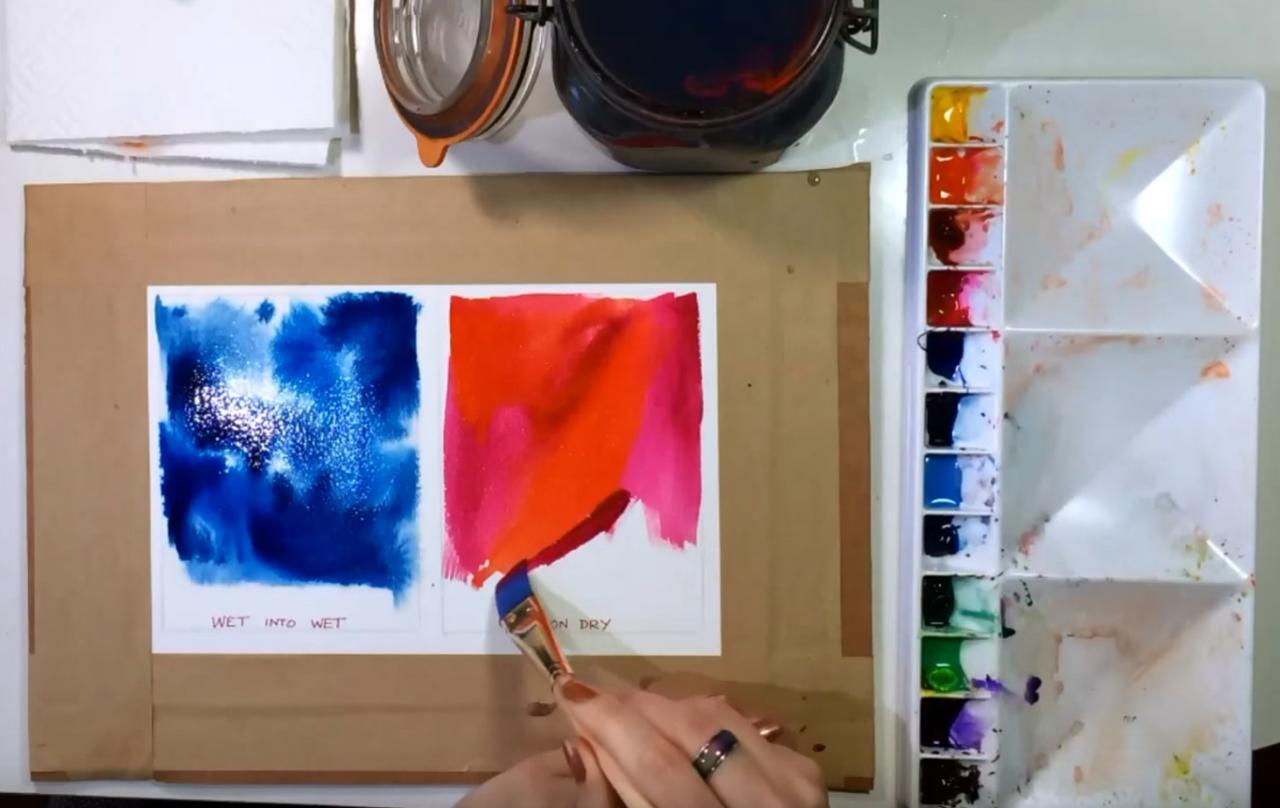
Dengan mengikuti teknik dan langkah-langkah yang telah dibahas, kamu dapat menciptakan karya watercolor digital yang menarik dan autentik. Eksperimen dengan berbagai pengaturan dan teknik blending untuk menemukan gaya unikmu sendiri. Selamat mencoba dan nikmati proses kreasi seni digital yang penuh warna dan ekspresi!