Membuat GIF yang menarik bukan lagi hal sulit berkat fitur animasi di Procreate. Dengan panduan sederhana ini, Anda bisa menciptakan GIF looping yang halus dan menarik langsung dari iPad kesayangan. Cocok untuk pemula maupun yang ingin mengasah kreativitas dalam animasi digital.
Panduan ini akan membahas langkah demi langkah mulai dari penyiapan kanvas, pembuatan frame, penggunaan fitur animasi, hingga ekspor GIF yang optimal. Semua proses dirancang agar mudah dipahami dan bisa langsung dipraktekkan untuk hasil yang memuaskan.
Dasar-dasar Procreate untuk Membuat GIF Looping
Procreate adalah salah satu aplikasi favorit para ilustrator dan animator digital, terutama di iPad. Salah satu fitur menariknya adalah kemampuan membuat animasi yang bisa diexport sebagai GIF looping. Memahami fitur utama dan langkah dasar dalam menyiapkan kanvas adalah kunci agar proses pembuatan GIF berjalan lancar dan hasilnya bisa diputar secara terus-menerus tanpa tampak loncatan atau berhenti sendiri.
Pada bagian ini, kita akan membahas fitur utama Procreate yang mendukung pembuatan animasi dan kemampuan export GIF, serta langkah awal untuk mempersiapkan kanvas agar siap digunakan untuk animasi looping.
Fitur Utama Procreate yang Mendukung Pembuatan Animasi dan GIF
Procreate menawarkan sejumlah fitur yang memudahkan pengguna untuk membuat animasi dan ekspor GIF looping. Fitur-fitur ini membantu dalam proses storyboard, pembuatan frame, serta pengaturan timing agar animasi terlihat halus dan profesional. Berikut adalah fitur utama yang perlu diketahui:
- Animation Assist: Fitur ini memungkinkan pengguna untuk menambahkan dan mengelola frame animasi secara langsung di dalam kanvas. Dengan fitur ini, pembuatan animasi menjadi lebih intuitif, seperti mengelola layers, mengatur timing, dan melihat preview secara real-time.
- Layers dan Frame Management: Pengguna dapat mengatur layers secara terpisah untuk setiap frame, sehingga memudahkan modifikasi dan pengeditan individual tanpa mengganggu frame lainnya.
- Onion Skinning: Fitur ini menampilkan transparansi dari frame sebelumnya dan berikutnya yang membantu dalam menyusun gerakan dan perubahan posisi objek secara halus.
- Export Options: Procreate mampu mengekspor animasi dalam bentuk video, gambar PNG sequence, dan GIF. Untuk GIF looping, pengguna perlu memastikan pengaturan export mendukung format GIF dan loop tanpa batas.
Perbandingan Fitur Animasi dan Kemampuan Export GIF di Berbagai Versi Procreate
Sejak peluncuran awal, Procreate terus mengalami pembaruan yang menambah fitur dan memperbaiki performa animasi. Berikut tabel perbandingan fitur utama terkait animasi dan export GIF di berbagai versi Procreate:
| Versi Procreate | Animation Assist | Onion Skinning | Export GIF | Looping Support |
|---|---|---|---|---|
| Versi Lama (sebelum 5.0) | Tersedia, namun fitur terbatas dan tidak lengkap | Hanya tersedia dalam bentuk overlay, kurang optimal | Hanya sebagai video dan PNG sequence, GIF tidak langsung didukung | Terbatas, membutuhkan aplikasi pihak ketiga untuk looping |
| Versi 5.0 ke atas | Fitur lengkap, mendukung pembuatan animasi kompleks | Lebih halus dan mudah disesuaikan | Didukung langsung, termasuk ekspor GIF looping | Sudah support looping otomatis saat ekspor |
Perlu diingat, fitur GIF looping secara langsung lebih optimal di versi terbaru, sehingga disarankan untuk selalu memperbarui aplikasi ke versi terbaru agar mendapatkan performa terbaik.
Langkah Mempersiapkan Kanvas untuk Animasi GIF
Penyiapan kanvas adalah langkah penting agar proses pembuatan GIF berjalan lancar dan hasilnya sesuai harapan. Berikut tahapan dasar yang perlu dilakukan:
- Ukuran Kanvas: Pilih ukuran yang sesuai dengan kebutuhan GIF. Misalnya, untuk media sosial, biasanya ukuran 1080×1080 px sudah cukup. Pastikan juga resolusi cukup tinggi agar hasil tetap tajam saat di-zoom.
- Pengaturan Layers: Buat layer baru untuk setiap frame animasi yang akan dibuat. Gunakan layer yang berbeda agar lebih mudah mengedit posisi dan elemen dalam setiap frame.
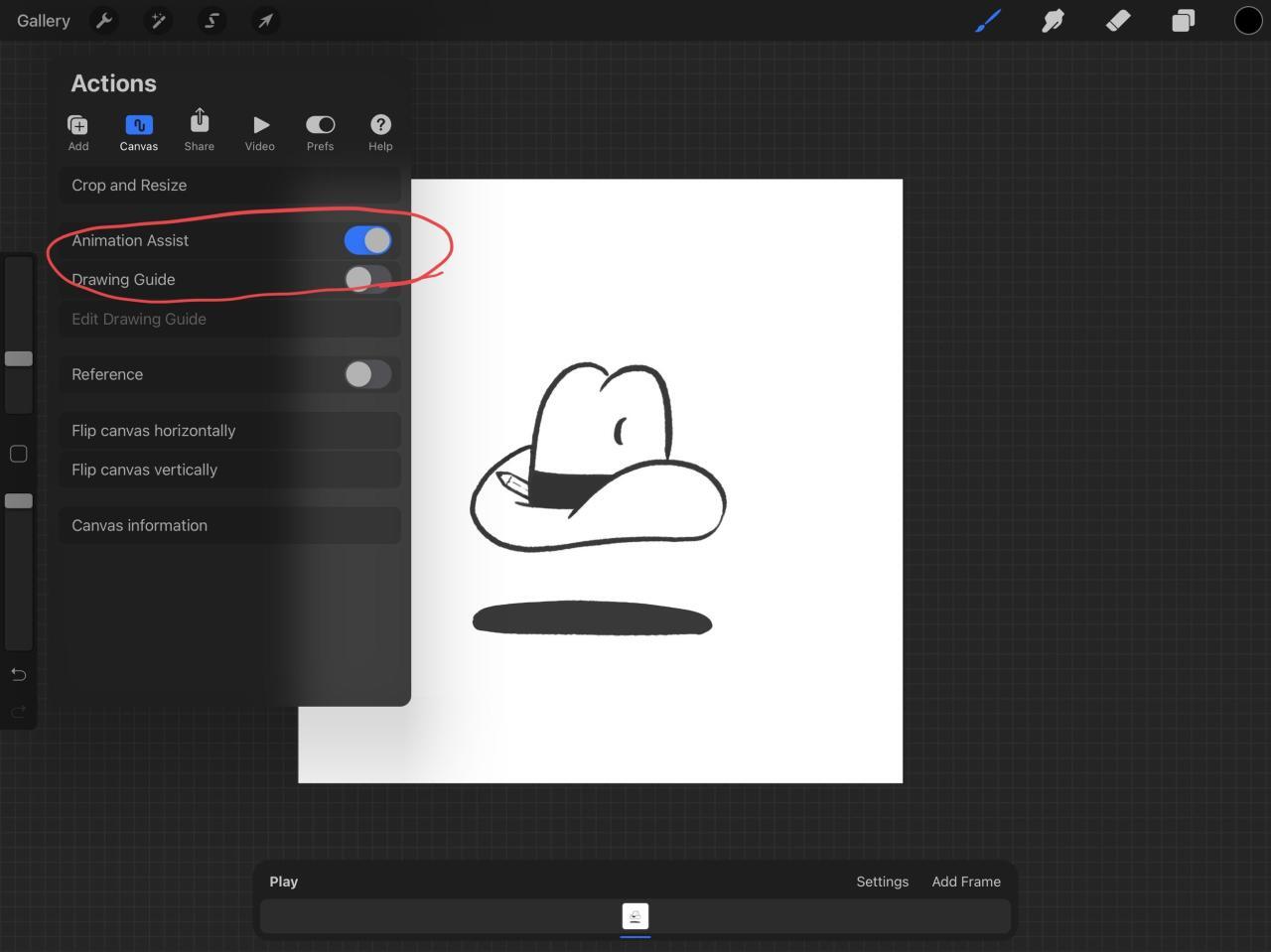
- Aktifkan Animation Assist: Setelah kanvas siap, aktifkan fitur ini dari menu ‘Actions’ > ‘Canvas’ > ‘Animation Assist’. Fitur ini akan menampilkan timeline dan memudahkan pengaturan frame.
- Set Frame Duration: Tentukan durasi setiap frame sesuai dengan kecepatan animasi yang diinginkan. Biasanya, 0,1-0,2 detik per frame sudah cukup untuk animasi looping halus.
- Periksa Onion Skinning: Aktifkan onion skin untuk melihat transisi antar frame secara transparan, sehingga gerakan terlihat natural dan mulus.
- Preview Berkala: Gunakan fitur preview untuk melihat hasil animasi secara keseluruhan dan melakukan penyesuaian jika diperlukan sebelum ekspor.
Dengan mengikuti langkah-langkah ini, kanvas sudah siap untuk mulai menggambar frame demi frame yang akan membentuk GIF looping yang menarik dan halus.
Menyiapkan Sketch dan Frame untuk Animasi GIF
Dalam proses pembuatan GIF sederhana yang looping, langkah awal yang krusial adalah menyiapkan sketsa dasar dan mengatur jumlah frame yang tepat. Tahapan ini menentukan kelancaran dan keserasian animasi sehingga hasil akhir terlihat halus dan profesional. Dengan perencanaan yang matang, kita bisa memaksimalkan penggunaan Procreate untuk membuat animasi yang menarik tanpa ribet.
Menyiapkan sketsa dan frame secara tepat membantu kita menetapkan gambaran visual yang jelas dan mengatur ritme animasi. Proses ini mencakup pembuatan sketsa awal yang sederhana, menentukan jumlah frame yang optimal sesuai durasi dan efek yang diinginkan, serta menggambar setiap frame secara berurutan agar transisi antar frame berjalan mulus. Berikut penjelasan lengkapnya.
Rinci langkah membuat sketsa awal untuk GIF sederhana
Langkah pertama dalam menyiapkan animasi GIF adalah membuat sketsa dasar yang mewakili gerakan utama. Sketsa ini tidak perlu detail berlebihan; cukup berisi garis besar dan posisi objek utama. Misalnya, jika ingin membuat GIF bola memantul, buatlah sketsa posisi bola saat di puncak, tengah, dan dasar pantulan. Sketsa ini berfungsi sebagai panduan visual yang memudahkan kamu dalam menggambar frame berikutnya.
Gunakan lapisan berbeda di Procreate agar sketsa awal tetap bersih dan gampang disesuaikan. Bisa juga mengaktifkan fitur garis bantu agar gambarmu tetap proporsional dan simetris. Ingat, fokus utama adalah menangkap gerakan utama agar animasi bisa terlihat alami dan tidak terkesan kaku.
Daftar langkah menentukan jumlah frame yang optimal untuk looping
Jumlah frame sangat berpengaruh terhadap kelancaran dan durasi animasi looping. Semakin banyak frame, gerakan akan tampak lebih halus, namun juga memakan waktu dan kapasitas penyimpanan yang lebih besar. Sebaliknya, jumlah frames yang terlalu sedikit bisa membuat gerakan terlihat patah-patah dan tidak natural. Oleh karena itu, penting untuk menentukan jumlah frame yang seimbang agar loop terasa mulus dan tidak terlalu berat untuk diproses.
- Kenali durasi total animasi yang diinginkan, misalnya 1 detik.
- Hitung berapa banyak frame yang dibutuhkan agar gerakan tampak halus, biasanya antara 12-24 frame untuk GIF looping sederhana.
- Gunakan rumus:
Jumlah Frame = Durasi Total (detik) × Frame Rate (fps)
Misalnya, untuk animasi 1 detik dengan 12 fps, diperlukan sekitar 12 frame.
- Sesuaikan jumlah frame agar tidak terlalu banyak, cukup untuk mengekspresikan gerakan utama secara halus tanpa membebani file.
Susun prosedur menggambar tiap frame secara berurutan untuk animasi yang halus
Setelah sketsa dasar dan jumlah frame ditentukan, langkah berikutnya adalah menggambar tiap frame secara berurutan. Untuk mendapatkan animasi yang halus, setiap perubahan posisi harus dibuat secara bertahap dan konsisten. Mulailah dari frame pertama yang berisi posisi awal objek, lalu lanjutkan ke frame berikutnya dengan sedikit perubahan posisi sesuai dengan gerakan yang diinginkan.
Gunakan fitur duplicate layer di Procreate agar setiap frame memiliki dasar yang sama dan hanya perlu disesuaikan sedikit saja. Pastikan posisi objek di setiap frame tidak terlalu berbeda agar transisi terasa mulus saat diputar. Untuk gerakan yang halus, jarak perubahan posisi antar frame sebaiknya tidak lebih dari beberapa piksel atau derajat rotasi, tergantung gerakan yang dibuat.
Saat menggambar, perhatikan timing dan fluidity gerakan. Jika gerakan terasa terlalu cepat atau lambat, sesuaikan jumlah frame atau durasi tampilan setiap frame agar hasil looping terlihat natural dan nyaman dipandang.
Penggunaan Fitur Animasi di Procreate
Memanfaatkan fitur Animation Assist di Procreate sangat membantu dalam menciptakan GIF yang mulus dan dapat diulang tanpa perlu pengeditan tambahan di luar aplikasi. Dengan fitur ini, proses pembuatan animasi menjadi lebih terstruktur dan mudah dipantau, terutama saat mengatur layer dan timeline agar animasi looping bisa berjalan secara seamless. Di bagian ini, kita akan membahas cara mengaktifkan dan menggunakan Animation Assist serta mengatur layer dan frame agar animasi looping yang dihasilkan terlihat halus dan profesional.
Penggunaan Animation Assist untuk Membuat GIF
Animation Assist adalah fitur bawaan di Procreate yang dirancang khusus untuk membantu proses animasi frame-by-frame. Setelah diaktifkan, fitur ini akan menampilkan panel timeline dan memudahkan pengaturan layer serta frame. Berikut adalah langkah-langkah dasar dalam menggunakan Animation Assist:
- Aktifkan Animation Assist melalui menu Actions > Canvas > Animation Assist. Setelah diaktifkan, panel timeline muncul di bagian bawah layar.
- Setiap layer akan otomatis dianggap sebagai satu frame. Jika ingin membuat animasi yang berulang, buatlah layer baru untuk setiap frame yang diperlukan.
- Pilih layer yang ingin diubah, lalu gambar atau modifikasi sesuai kebutuhan pada frame tersebut.
- Gunakan timeline untuk mengatur durasi tiap frame, dengan menggeser slider durasi di bawah thumbnail frame.
- Untuk melihat preview animasi, tekan tombol Play di panel timeline. Dengan ini, kamu bisa memastikan bahwa gerakannya sesuai dan loop berjalan mulus.
- Untuk membuat looping, pastikan layer terakhir dan pertama memiliki transisi yang halus dan konsisten. Kamu bisa mengatur durasi yang sama agar loop terlihat lancar.
Pengaturan Layer dan Frame untuk Animasi Loop
Pengaturan layer dan frame yang tepat sangat menentukan kualitas dari GIF looping yang dihasilkan. Berikut adalah tabel yang merangkum cara menata layer dan frame agar animasi bisa berulang secara mulus:
| Langkah | Deskripsi |
|---|---|
| Layer pertama | Gambar frame awal, biasanya posisi awal objek yang ingin dianimasi. |
| Layer berikutnya | Modifikasi posisi, ukuran, atau elemen lain dari frame sebelumnya untuk menciptakan gerakan. |
| Layer terakhir | Harus disusun agar transisi ke layer pertama menjadi halus, sehingga loop tidak terlihat patah. |
| Durasi frame | Atur durasi agar gerakan terlihat alami, biasanya antara 0.1 sampai 0.2 detik per frame untuk gerakan cepat. |
| Pengulangan | Pastikan frame pertama dan terakhir memiliki posisi dan kondisi yang sama untuk loop yang seamless. |
Contoh Pengaturan Timeline dan Keyframe untuk Animasi Repetitif
Saat membuat GIF dengan gerakan yang berulang, pengaturan timeline dan keyframe harus diperhatikan agar loop terlihat mulus dan tidak ada jeda yang mencolok. Berikut contoh pengaturan yang umum digunakan untuk animasi berulang:
Misalnya, untuk animasi bola yang memantul, atur frame awal di posisi atas, lalu secara bertahap bolanya turun ke posisi bawah. Setelah mencapai posisi bawah, gambar bolanya kembali ke posisi atas di frame terakhir. Durasi setiap frame diatur seragam, misalnya 0.1 detik, sehingga gerakan terlihat natural dan terus berulang tanpa gangguan.
Dalam timeline, atur posisi dan kondisi setiap layer sesuai urutan gerakan, dan pastikan posisi awal dan akhir sama. Jika menggunakan keyframe, tetapkan posisi tertentu di awal dan akhir, lalu biarkan Procreate menginterpolasi gerakan di antaranya. Dengan pengaturan ini, GIF akan berulang secara mulus tanpa adanya transisi yang mencolok antara akhir dan awal loop.
Menyempurnakan dan Mengekspor GIF Looping
Setelah proses pembuatan GIF selesai, langkah berikutnya yang penting adalah melakukan preview, menyempurnakan pengaturan, dan mengekspor file GIF agar hasilnya optimal dan sesuai keinginan. Tahapan ini memastikan bahwa animasi yang dibuat tidak hanya terlihat halus dan menarik, tetapi juga dapat diputar dengan kecepatan dan looping yang tepat di berbagai platform.
Pada bagian ini, kita akan membahas prosedur melakukan preview animasi sebelum proses ekspor serta langkah-langkah penting dalam pengaturan ekspor GIF dari Procreate agar hasil akhir bisa maksimal dan sesuai kebutuhan.
Melakukan Preview Animasi Sebelum Ekspor
Preview merupakan tahap krusial untuk memastikan animasi berjalan sesuai harapan. Di Procreate, kamu bisa melakukan preview dengan mengaktifkan fitur animasi dan menjalankan GIF di dalam aplikasi. Pastikan setiap frame tampil dengan lancar dan tidak ada bagian yang terlewat atau tidak sinkron.
Untuk melakukan preview, cukup tekan tombol play di bagian bawah layar saat mode animasi aktif. Perhatikan kecepatan pergerakan, transisi antar frame, dan efek yang mungkin perlu diperbaiki. Jika terdapat bagian yang kurang halus atau tidak sesuai, lakukan revisi pada frame tertentu sebelum melanjutkan ke proses ekspor.
Langkah-langkah Ekspor GIF dari Procreate dengan Pengaturan Optimal
| Langkah | Deskripsi |
|---|---|
| 1. Buka menu Actions | Klik ikon wrench di pojok kanan atas, kemudian pilih “Share” dan pilih opsi “GIF”. |
| 2. Atur kualitas gambar | Pilih resolusi dan kualitas gambar yang diinginkan, biasanya opsi tertinggi memberikan hasil terbaik namun dengan ukuran file lebih besar. |
| 3. Tentukan kecepatan dan looping | Atur kecepatan frame sesuai keinginan dan pilih jumlah looping (biasanya “Forever” untuk looping tak terbatas). |
| 4. Konfirmasi dan ekspor | Klik “Save” untuk menyimpan GIF ke perangkat atau platform lain sesuai kebutuhan. |
Pengaturan ini memungkinkan GIF yang diekspor memiliki kualitas optimal, dengan kecepatan yang pas agar tidak terlalu cepat atau lambat, serta looping yang terus menerus sesuai keinginan.
Menyesuaikan Kecepatan dan Looping dalam File GIF Akhir
Pengaturan kecepatan dan looping sangat mempengaruhi pengalaman menonton GIF. Jika GIF terlalu cepat, pesan atau gerakan tidak akan tersampaikan dengan baik; jika lambat, bisa terasa membosankan. Untuk hasil terbaik, lakukan penyesuaian secara teliti agar animasi tetap hidup dan dinamis.
Kecepatan GIF diukur dalam satuan delay per frame, biasanya dalam satuan milidetik. Semakin kecil nilai delay, semakin cepat animasi berjalan. Untuk menentukan nilai delay yang ideal, pertimbangkan durasi total dan jumlah frame agar gerakan tidak terlalu cepat atau lambat.
Dalam proses penyimpanan dan ekspor, biasanya tersedia opsi untuk mengatur jumlah pengulangan looping. Pilihan umum adalah “Forever” agar GIF terus berulang tanpa henti, cocok untuk banner iklan, meme, atau animasi yang ingin ditampilkan secara berkelanjutan. Jika ingin GIF hanya diputar sekali atau sejumlah kali tertentu, sesuaikan pengaturan looping sesuai kebutuhan.
Contohnya, jika ingin membuat GIF yang menampilkan pesan tertentu secara berulang tetapi tidak terus-menerus, set looping ke jumlah tertentu. Sebaliknya, untuk banner iklan yang membutuhkan animasi tetap aktif, pilih opsi looping tak terbatas. Dengan penyesuaian ini, GIF bisa tampil optimal di berbagai media digital sesuai tujuan penggunaannya.
Tips dan Trik Membuat GIF Sederhana yang Efektif
Membuat GIF yang menarik dan efisien tidak hanya soal keindahan visual, tetapi juga soal optimasi ukuran file agar mudah dibagikan dan cepat diputar di berbagai platform. Pada bagian ini, kita akan membahas beberapa strategi penting yang bisa diterapkan saat membuat GIF di Procreate agar hasilnya tidak hanya menarik tetapi juga praktis digunakan.
Dengan mengikuti tips ini, proses pembuatan GIF akan menjadi lebih cepat dan hasil akhir lebih optimal, baik dari segi kualitas maupun ukuran file. Mari kita lihat beberapa trik penting yang bisa membantu kamu mencapai itu semua.
Mengoptimalkan Jumlah Frame untuk Mengurangi Ukuran File
Salah satu hal utama yang memengaruhi ukuran file GIF adalah jumlah frame yang digunakan. Semakin banyak frame, semakin besar pula ukuran filenya. Oleh karena itu, penting untuk menentukan jumlah frame yang cukup agar animasi tetap halus namun tidak berlebihan.
Berikut beberapa strategi yang bisa diterapkan:
- Sesuaikan kecepatan animasi dengan jumlah frame: Jika kamu ingin animasi berjalan lebih cepat, gunakan jumlah frame yang lebih sedikit, dan sebaliknya.
- Gunakan frame yang hanya berbeda sedikit: Jangan membuat setiap frame terlalu berbeda, cukup tambahkan perubahan kecil agar animasi tetap halus tanpa menambah banyak frame.
- Eksperimen dengan frame interval: Kurangi jumlah frame dengan meningkatkan interval waktu antar frame saat membuat GIF, sehingga animasi tetap terlihat lancar tapi ukuran file berkurang.
Contoh: Animasi sederhana seperti gerakan tangan atau efek gelombang bisa dibuat dengan 8-12 frame agar tetap halus namun tidak membebani ukuran file.
Pemilihan Warna dan Kontras untuk Tampilan Menarik
Warna dan kontras yang tepat sangat berpengaruh terhadap keindahan visual GIF. Selain itu, pemilihan warna juga bisa membantu mengurangi ukuran file, karena palette warna terbatas dapat memperkecil data yang diperlukan.
Beberapa panduan praktis yang bisa diikuti:
- Pilih palet warna terbatas: Gunakan jumlah warna yang minimal, sekitar 16-32 warna, untuk menjaga ukuran file tetap kecil dan tampilan tetap kohesif.
- Fokuskan kontras pada elemen utama: Pastikan objek utama dalam GIF memiliki kontras yang tinggi dengan latar belakang agar jelas terlihat dan menarik perhatian.
- Gunakan warna yang harmonis: Kombinasikan warna yang saling melengkapi agar tampilan lebih lembut dan nyaman dipandang.
Jika ingin tampilan lebih menarik dan profesional, cobalah menggunakan warna-warna yang kontras namun tetap harmonis, serta menghindari penggunaan warna terlalu banyak agar tidak membebani proses rendering dan ukuran file.
Mempercepat Proses Pembuatan GIF di Procreate
Proses pembuatan GIF bisa terasa memakan waktu, terutama jika harus melakukan banyak pengulangan dan penyesuaian. Berikut beberapa teknik yang dapat mempercepat workflow:
- Gunakan layer dan duplikasi: Setelah membuat satu frame, duplikasi layer tersebut dan lakukan perubahan kecil. Ini jauh lebih cepat daripada menggambar setiap frame dari awal.
- Manfaatkan fitur assist dan snapping: Gunakan fitur ini untuk menyamakan posisi objek antar frame, mengurangi waktu koreksi dan penyelarasan.
- Kerjakan secara batch: Buat beberapa frame sekaligus dalam satu sesi, lalu lakukan penyempurnaan secara bersamaan agar proses lebih efisien.
- Gunakan preset warna dan brush: Simpan preset yang kamu gunakan secara rutin sehingga tidak perlu mengatur ulang setiap kali memulai proyek baru.
Selain itu, mengatur workflow dengan rencana yang jelas dan mengelompokkan pekerjaan berdasarkan tahap juga membantu mempercepat proses pembuatan GIF secara keseluruhan.
Penutup
Dengan mengikuti langkah-langkah ini, membuat GIF sederhana di Procreate menjadi lebih menyenangkan dan praktis. Eksplorasi efek, transisi, dan pengaturan kecepatan akan memperkaya hasil karya agar tampak profesional dan menarik perhatian. Selamat mencoba dan berkreasi tanpa batas!